Projeto Proddígio via Archetype
Esta seção visa explicar como configurar o archetype Proddígio e realizar a criação de um projeto seguindo o padrão arquitetural.
Obs. 1 : O Archetype se encontrava na versão 2.5, a possível evolução do Archetype não altera os procedimentos de criação de projetos descritos neste documento, sendo necessário apenas a substituição do arquivo archetype-catalog para a versão mais recente.
Configurando Archetype
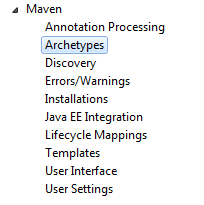
Abra o Eclipse Luna. No menu superior selecione WINDOW >> PREFERENCES e acesse a opção MAVEN >> ARCHETYPES
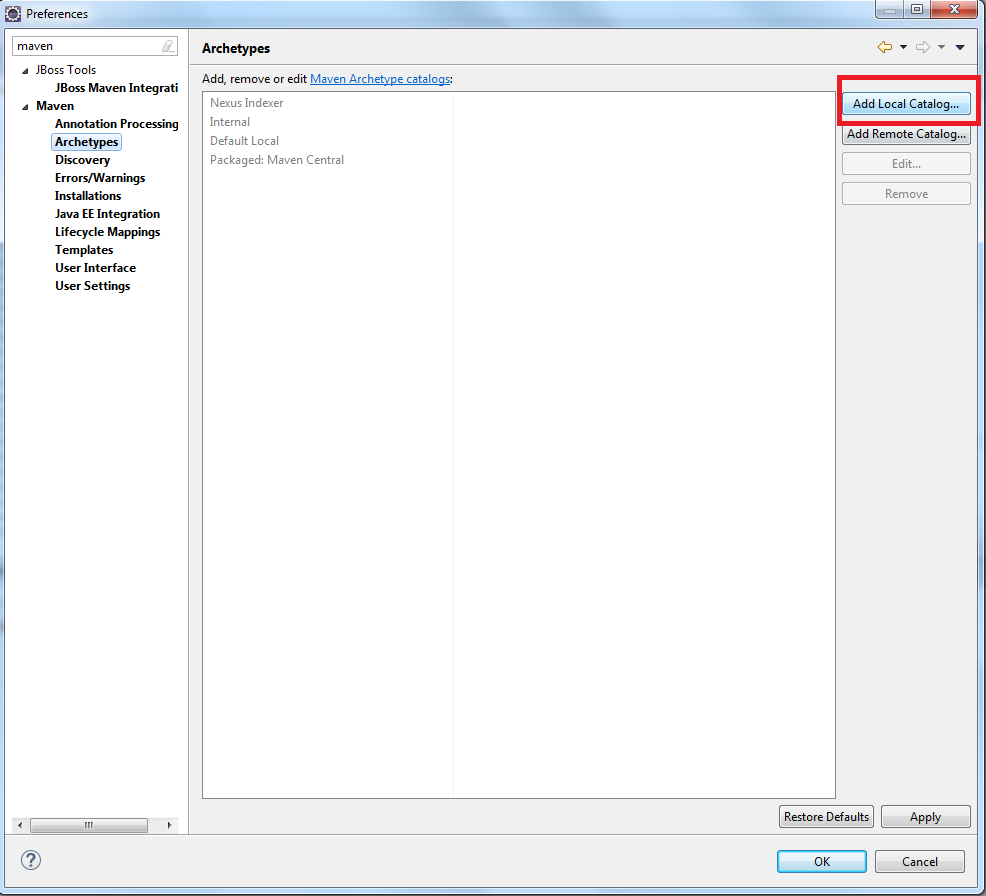
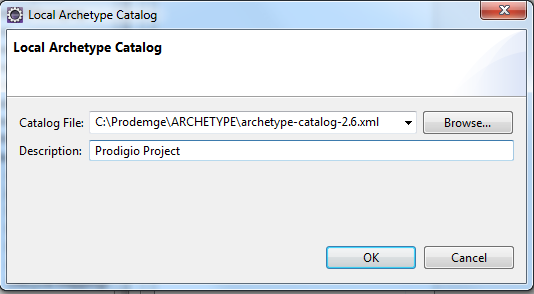
Clique em Add Local Catalog... e adicione o caminho para o catalogo do arquétipo mais recente e clique em OK:
Obs.: O arquivo archetype-catalog se encontra no diretório C:/Prodemge/ARCHETYPE.
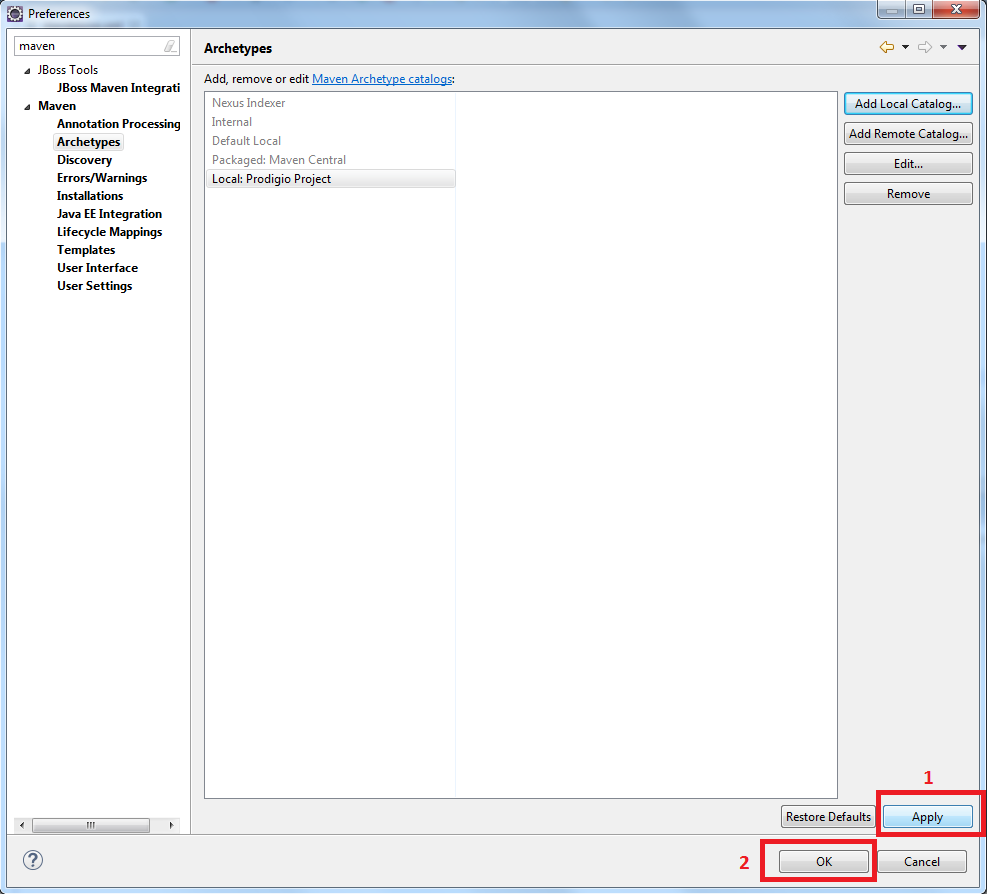
Aplique as modificações na janela Preferences clicando em Apply e em seguida clique em OK.
Criando Projeto
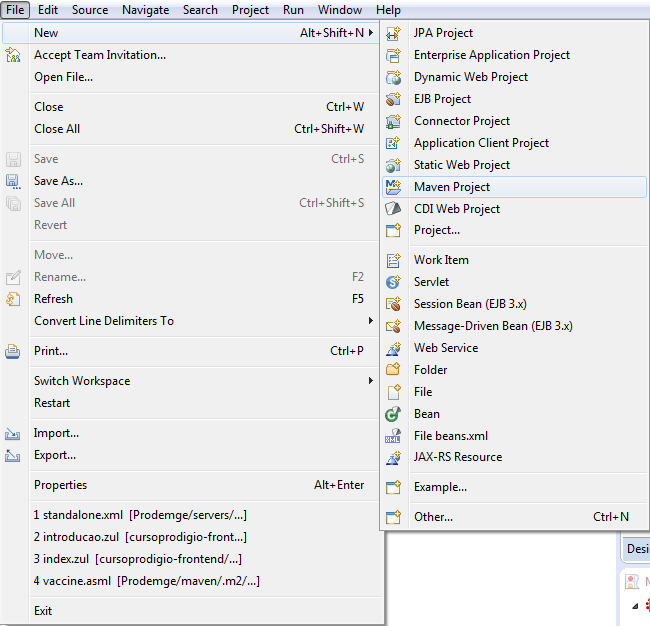
No menu superior selecione FILE>> NEW>> Maven Project.
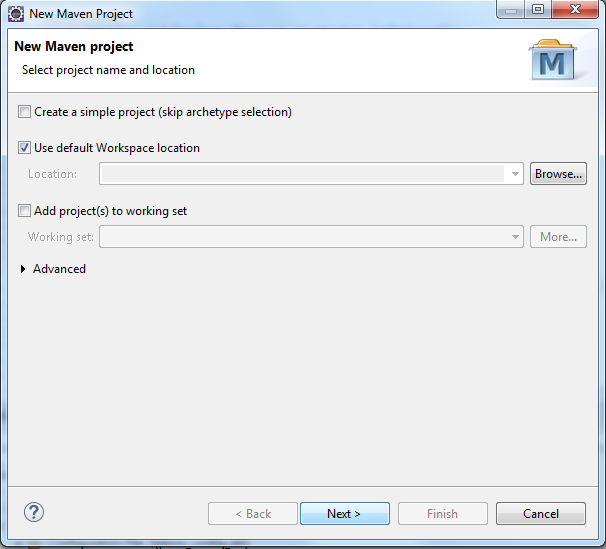
Utilizaremos o workspace padrão mas caso deseje alterar sua workspace selecione o diretório no Location clicando em Browse....
Clique em Next.
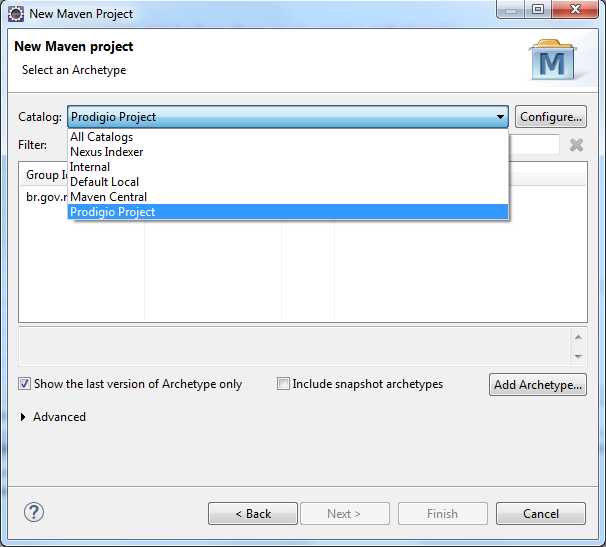
Agora selecione o catalogo do Proddígio e passe para o próximo passo.
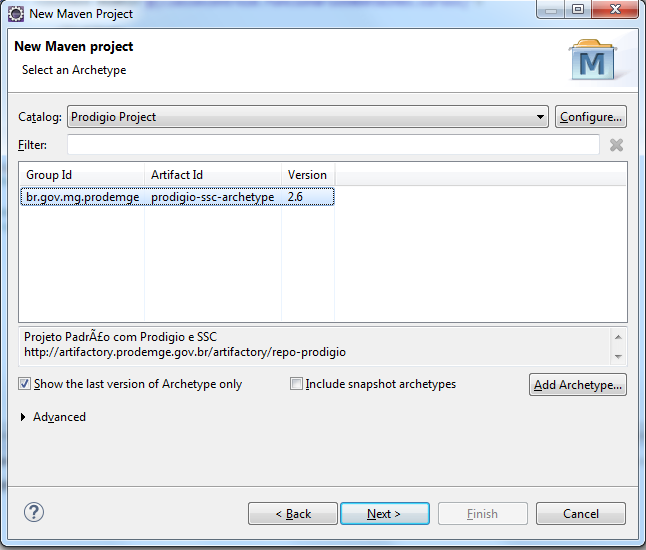
Especifique os parâmetros GroupId com o grupo do projeto, ArtifactId com o nome do projeto e Package com a estrutura de pacotes do projeto.
Configure também as properties:
Obs.: o SSC vem habilitado por padrão, para desabilita-lo basta atribuir ‘n’ ao value da properties includeSSC. Caso vá utiliza-lo atribua o valor padrão ‘y’.
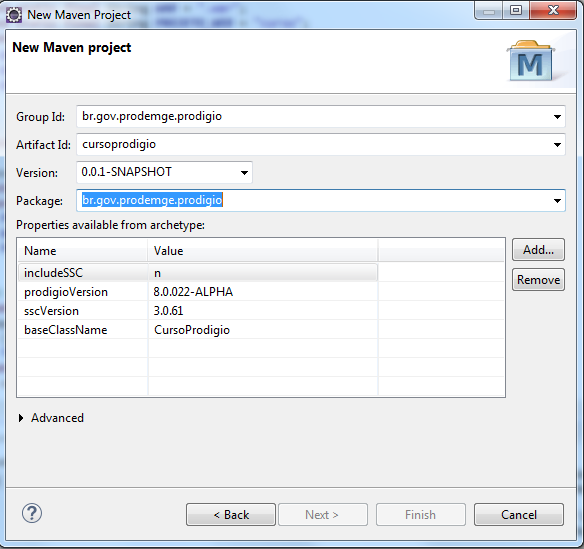
Na properties baseClassname coloque o nome do projeto com a primeira letra maiúscula.
Em ProddigioVersion e sscVersion coloque as versões mais recente do Proddígio e SSC respectivamente.
Executando a aplicação
Adicionando server
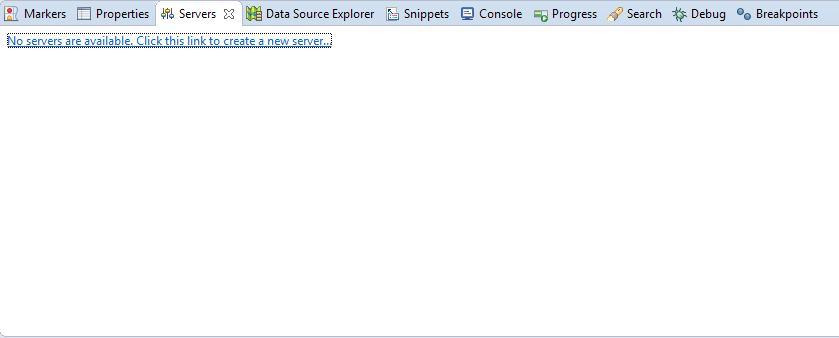
Na view SERVERS do Eclipse, clique na opção para adicionar um novo server.
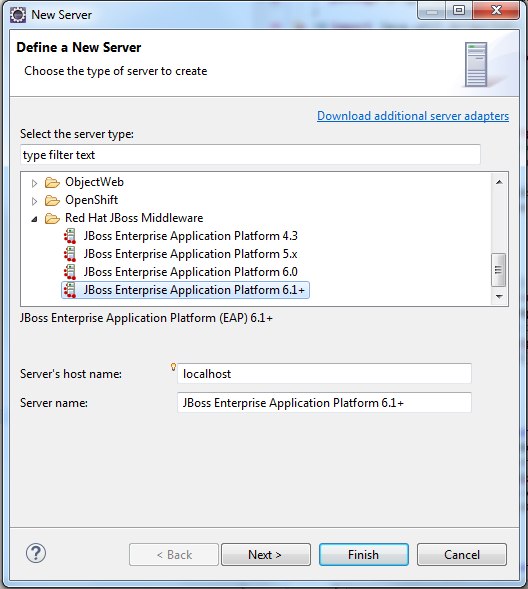
Escolha a versão mais recente do jBoss Enterprise Application Platform e clique em NEXT
Selecione a opção Create new runtime e clique novamente em Next
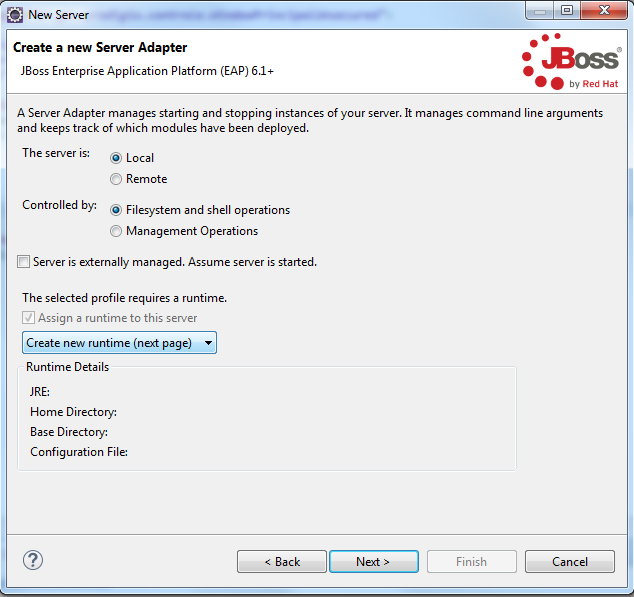
Renomeie a instância do servidor e no campo Home Directory coloque o caminho para o diretório onde se encontra o server jBoss.
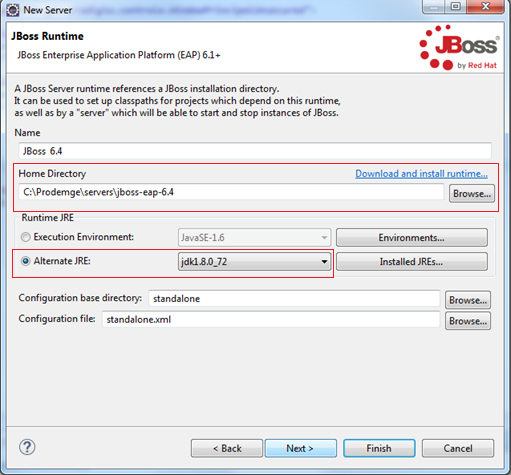
Certifique-se de marcar a opção Alternate JRE. Clique em Finish.
Configurando standalone
Abra o arquivo standalone.xml do jBoss
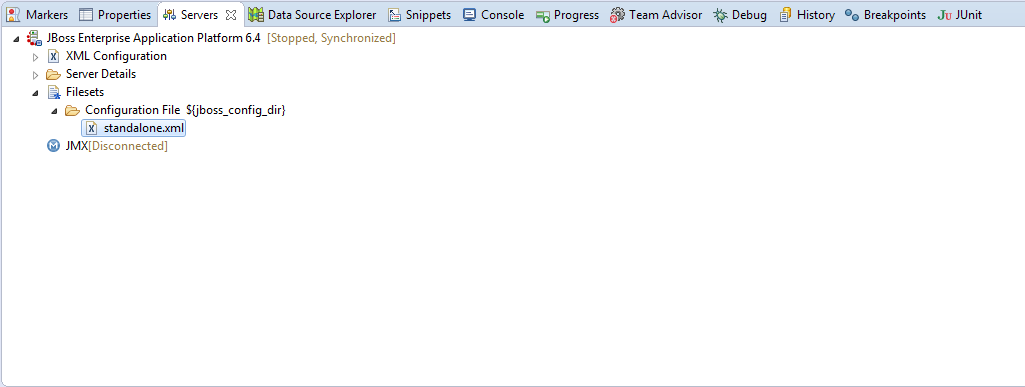
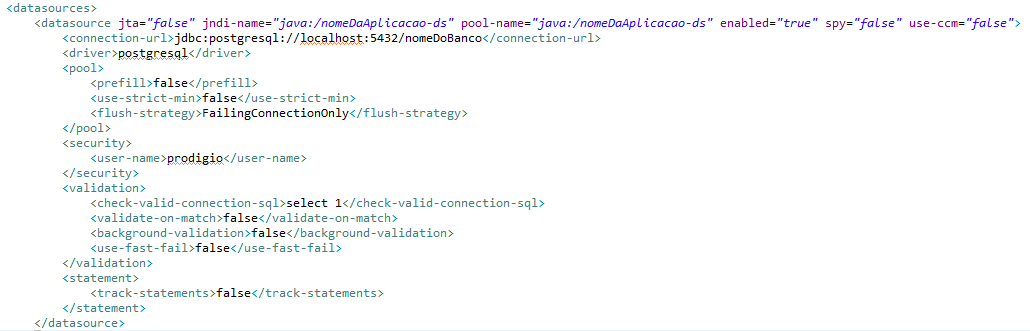
Configure o datasource de acordo com o seu banco de dados seguindo o modelo substituindo os campos nomeDaAplicacao e nomeDoBanco.
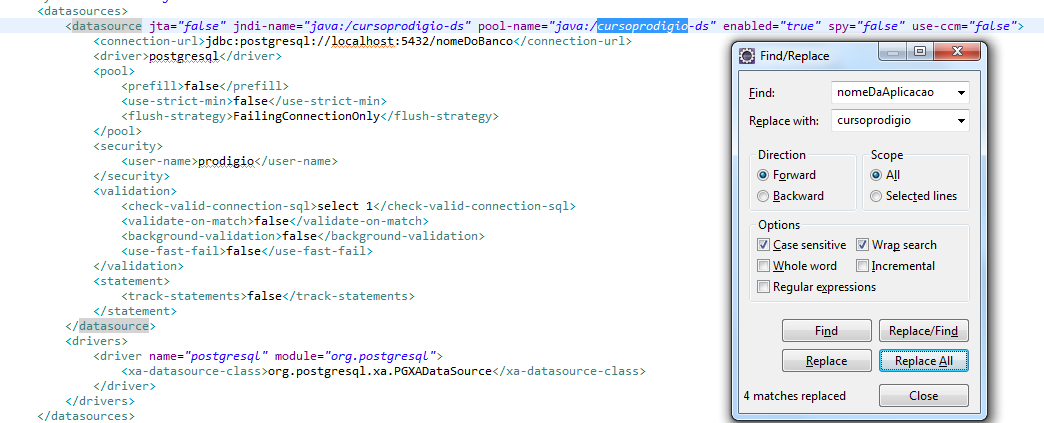
Ferramenta Find/Replace(atalho ctrl+F)
Executando aplicação
Basta adicionar sua aplicação ao servidor e inicializa-lo.
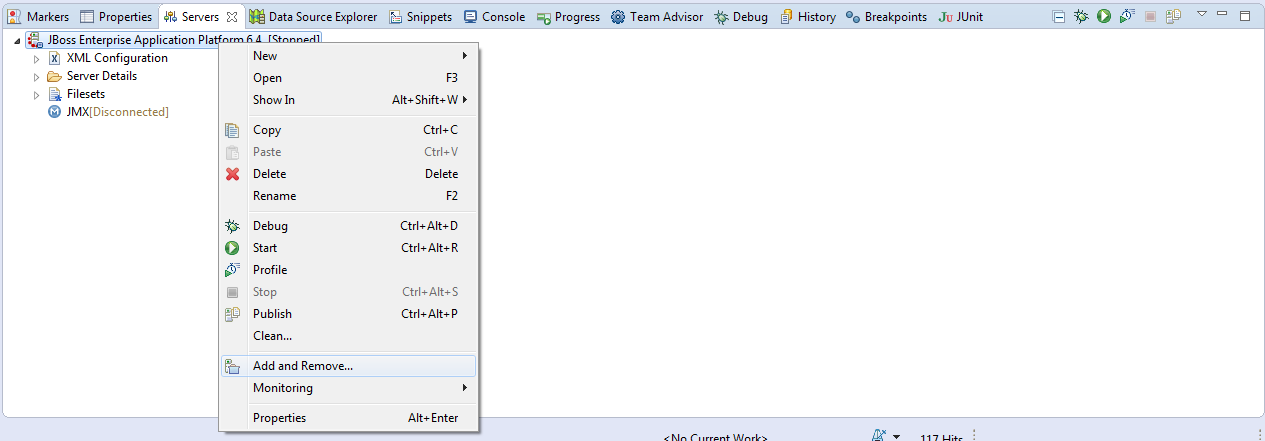
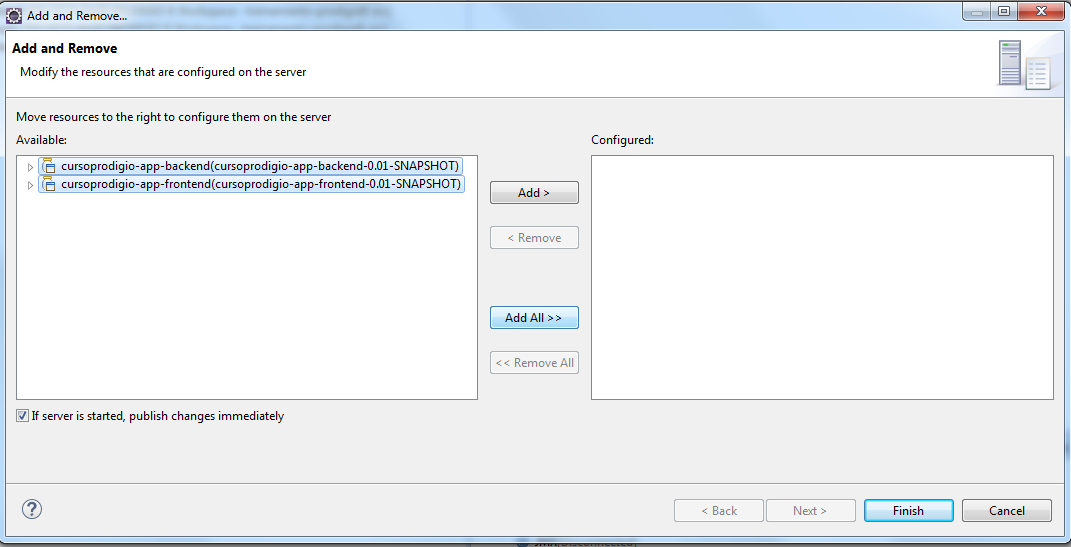
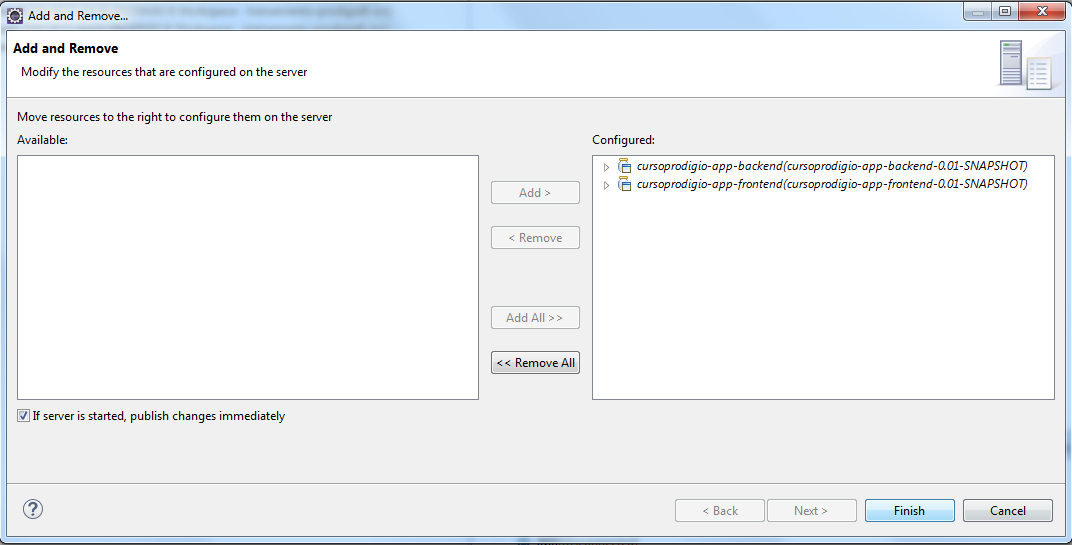

Sua aplicação poderá ser acessada pelo navegador através da URL:
http://localhost:8080/nomeDaAplicacao-frontend/