Configurando o ambiente
Introdução
Esta seção visa explicar como realizar as configurações necessárias no Postgre, Maven e jBoss para utilização do framework Proddígio.
Configurando o Postgre
Inicializando o Banco
Na pasta de instalação do Proddígio acesse o diretório databases\postgre_portable e execute o PortablePostgreSQL.
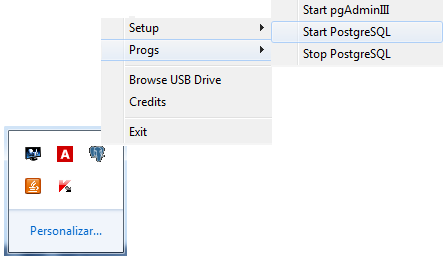
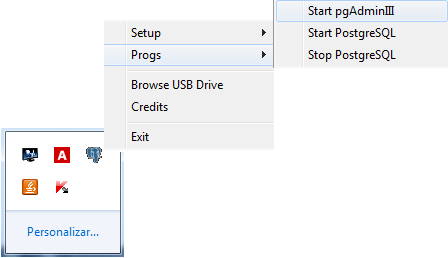
Acesse o Postgre nos ícones ocultos, clique com o botão direito do mouse e selecione Progs>>Start PostgreSQL.
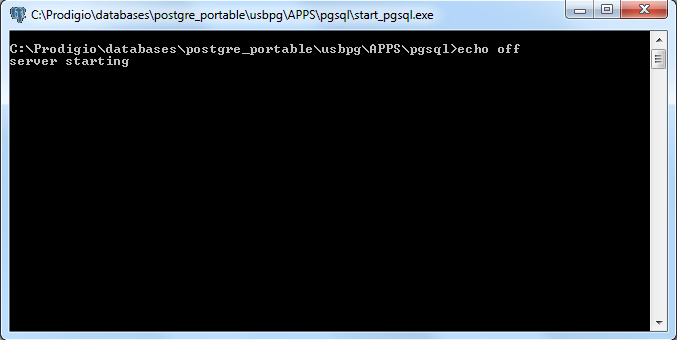
A seguinte janela deverá ser aberta com a mensagem SERVER STARTING e não poderá ser fechada durante toda utilização do banco.
Configurando e conectando ao servidor
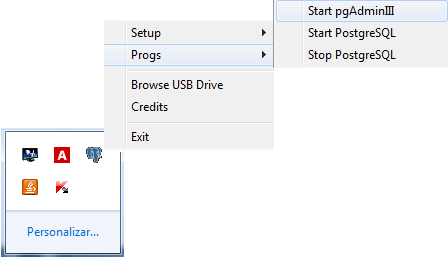
Acesse o Postgre nos ícones ocultos, clique com o botão direito do mouse e selecione Progs>>Start pgAdminIII
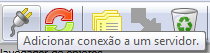
No pgAdminIII clique em Adicionar conexão a um servidor
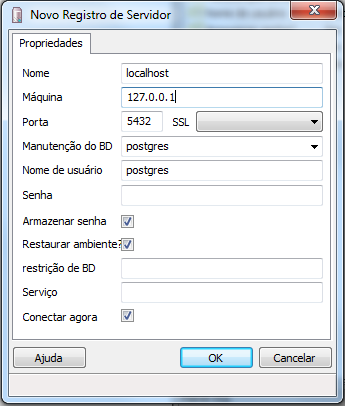
Configure o novo registro da seguinte maneira e clique em OK:
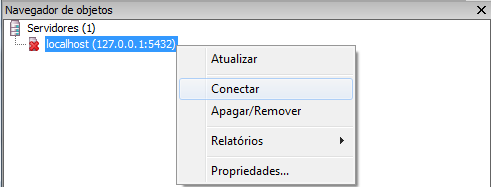
Conecte-se ao servidor
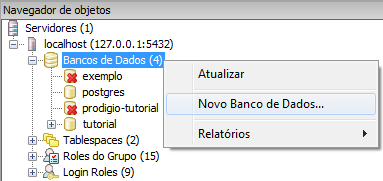
Criando banco de dados
Clique com o botão direito em Banco de Dados e escolha a opção Novo Banco de Dados...
Defina o nome do banco e selecione Proddígio como Dono
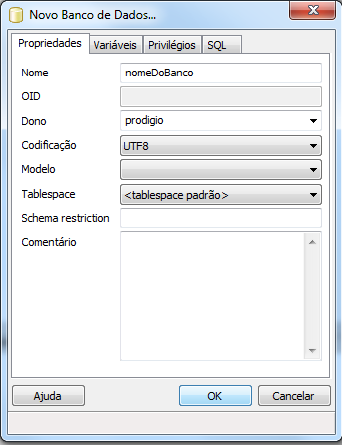
Clique em OK para finalizar e em seguida clique uma vez no banco criado.
Encerrando conexão
Importante: não encerre a conexão com servidor durante a utilização de sua aplicação.
Acesse o Postgre nos ícones ocultos, clique com o botão direito do mouse e selecione Progs>>Start pgAdminIII
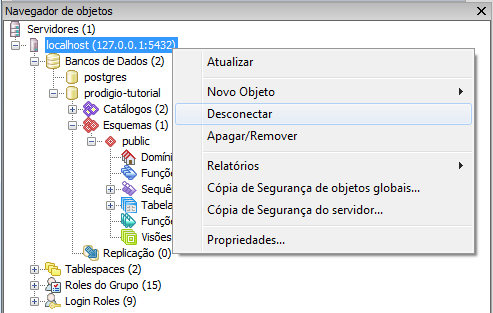
Clique com o botão direito do mouse em sua conexão e selecione a opção Desconectar.
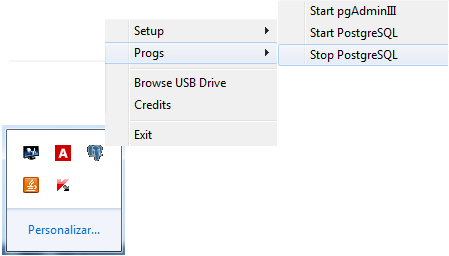
Acesse o Postgre nos ícones ocultos, clique com o botão direito do mouse e selecione Progs>>Stop PostgreSQL.
Maven
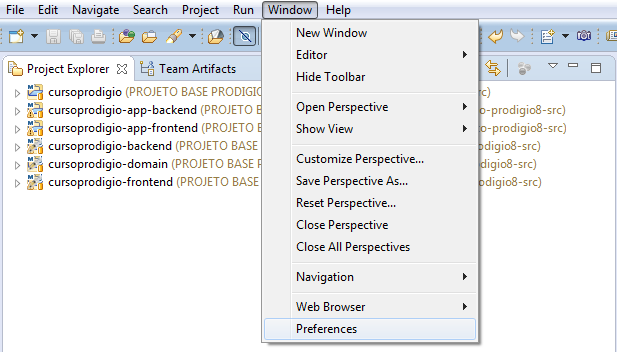
Abra o Eclipse Luna, no menu superior selecione WINDOW >> PREFERENCES
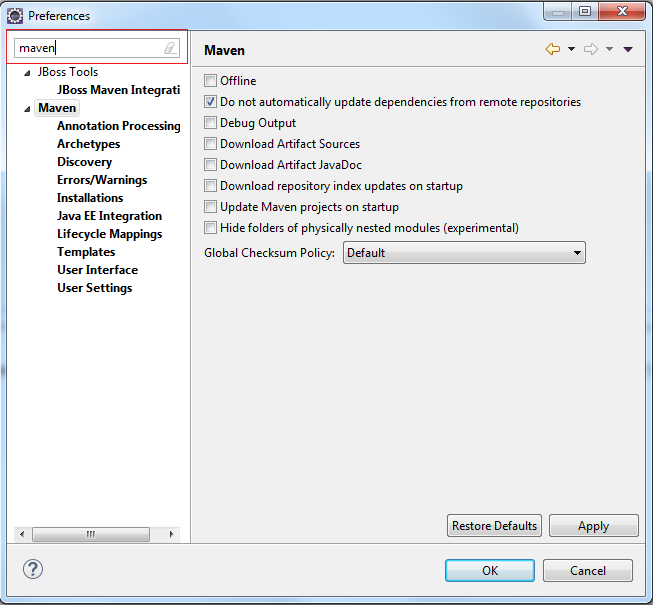
No campo superior esquerdo procure por maven
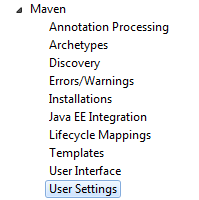
Acesse a propriedade User Settings:
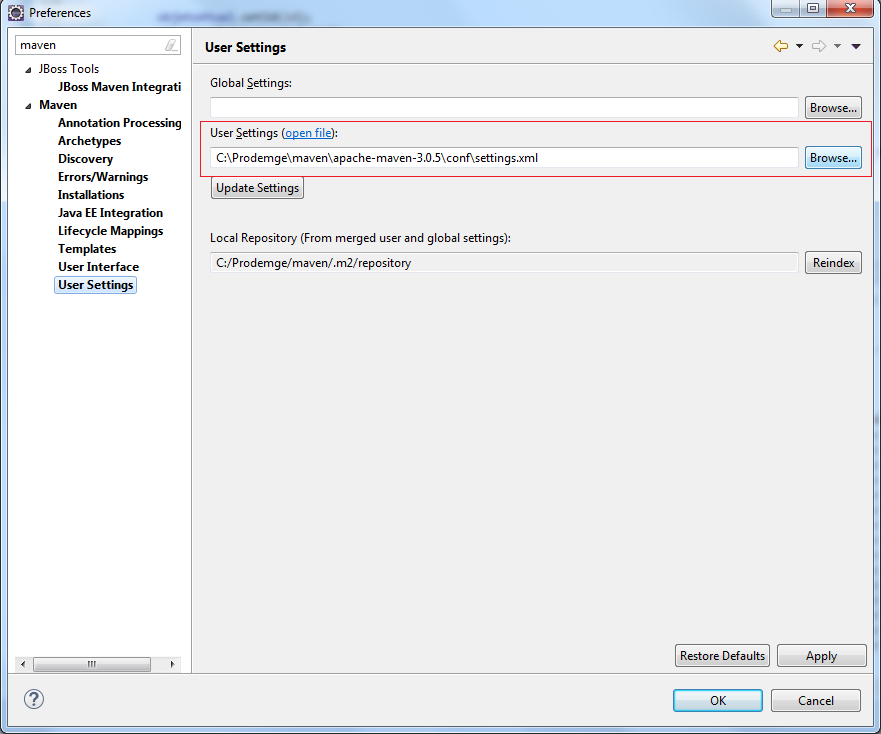
No campo User settings selecione o arquivo settings.xml que se encontra na pasta maven\apache-maven-3.0.5\conf localizada na pasta de instalação do Proddígio e clique em APPLY.
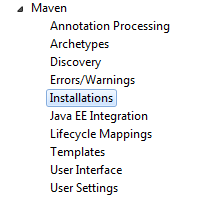
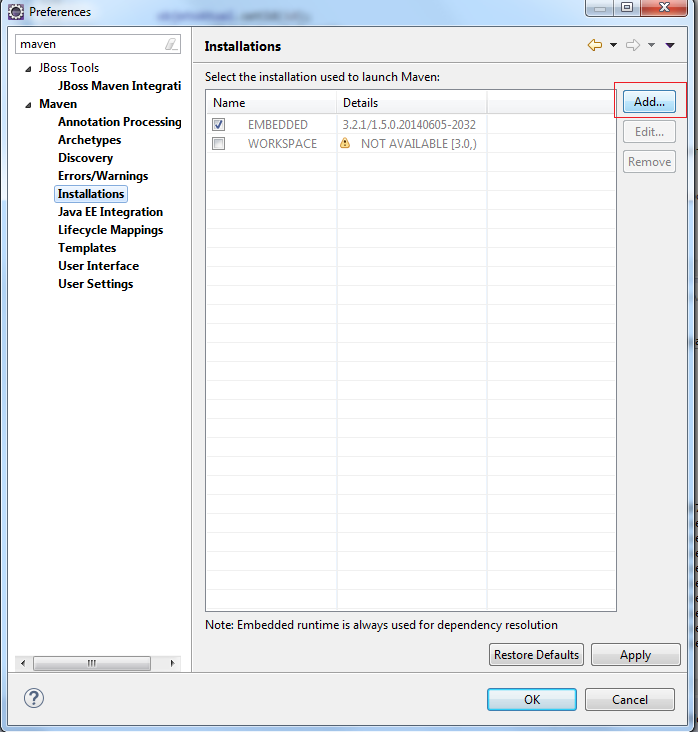
Agora vá para a opção MAVEN >> INSTALLATIONS
Clique no botão Add... adicione e o diretório de instalação maven do Proddígio
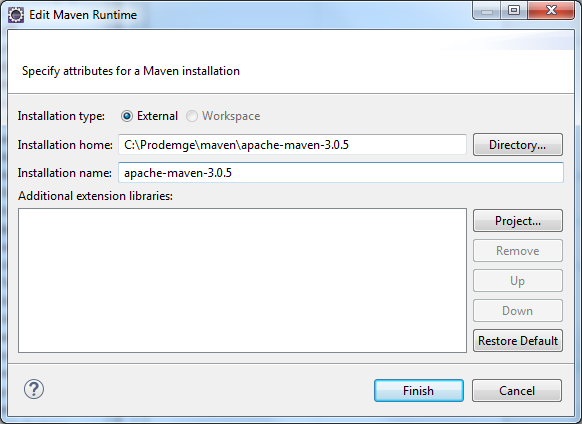
Clique em FINISH.
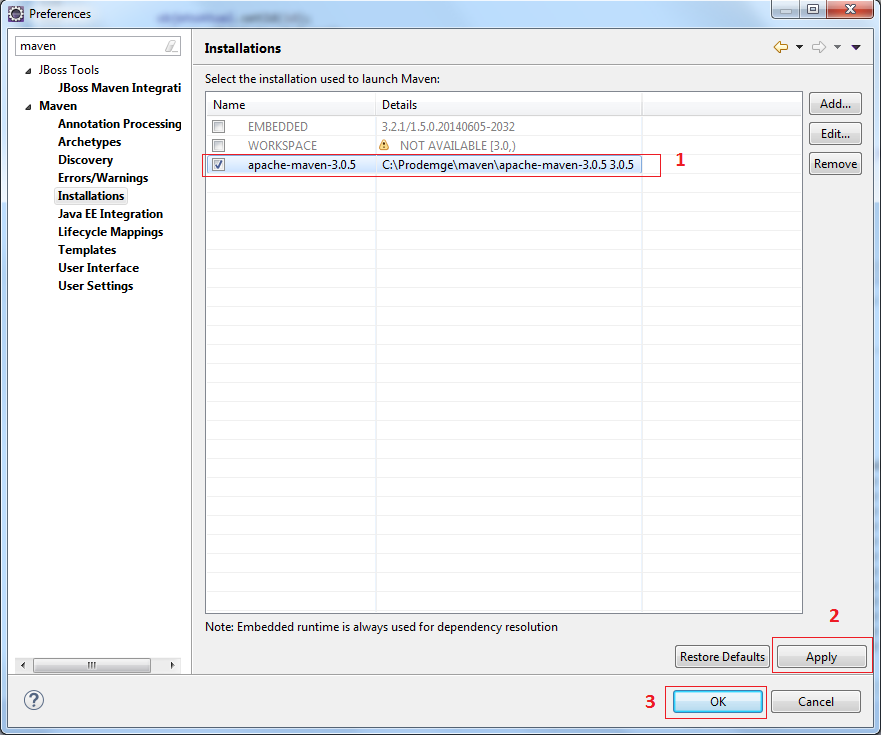
Certifique-se de habilitar o maven Proddígio, clique em APPLY e em seguida em OK.